Time Machine hört still und leise auf.
Ein Backup schlägt fehl oder kommt nicht voran, und Time Machine sagt es dir womöglich tagelang nicht.

Backup Atlas
Sieh auf einen Blick, was sich auf deinem Mac geändert hat, finde jede Datei und stelle sie wieder her*, und sei sicher, dass deine Backups laufen.
Erfordert macOS 14 Sonoma oder neuer · Funktioniert mit den Time Machine-Backups, die du schon hast.
Warum es Backup Atlas gibt
Ein Backup schlägt fehl oder kommt nicht voran, und Time Machine sagt es dir womöglich tagelang nicht.
Um eine Datei zu finden, gehst du Snapshot für Snapshot zurück und hoffst, sie zu entdecken.
Time Machine öffnet sich im Vollbild, und seit macOS Sonoma kannst du nicht mehr wählen, wohin die Datei zurückkommt.
Auf einen Blick
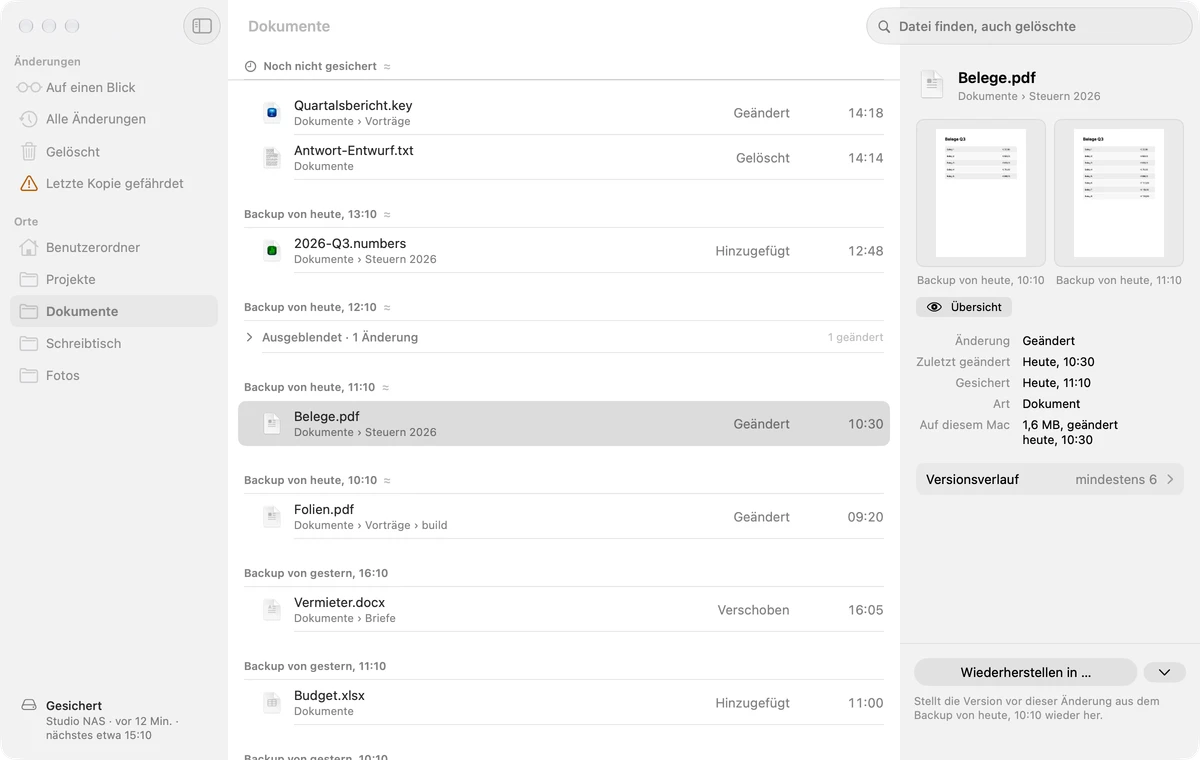
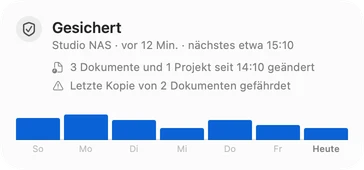
Beim Öffnen zeigt Backup Atlas zuerst, wo du stehst: Alles bis 14:10 ist gesichert
. Darunter deine Backups der Woche, dann die Dokumente, die du gelöscht, und die, die du geändert hast.
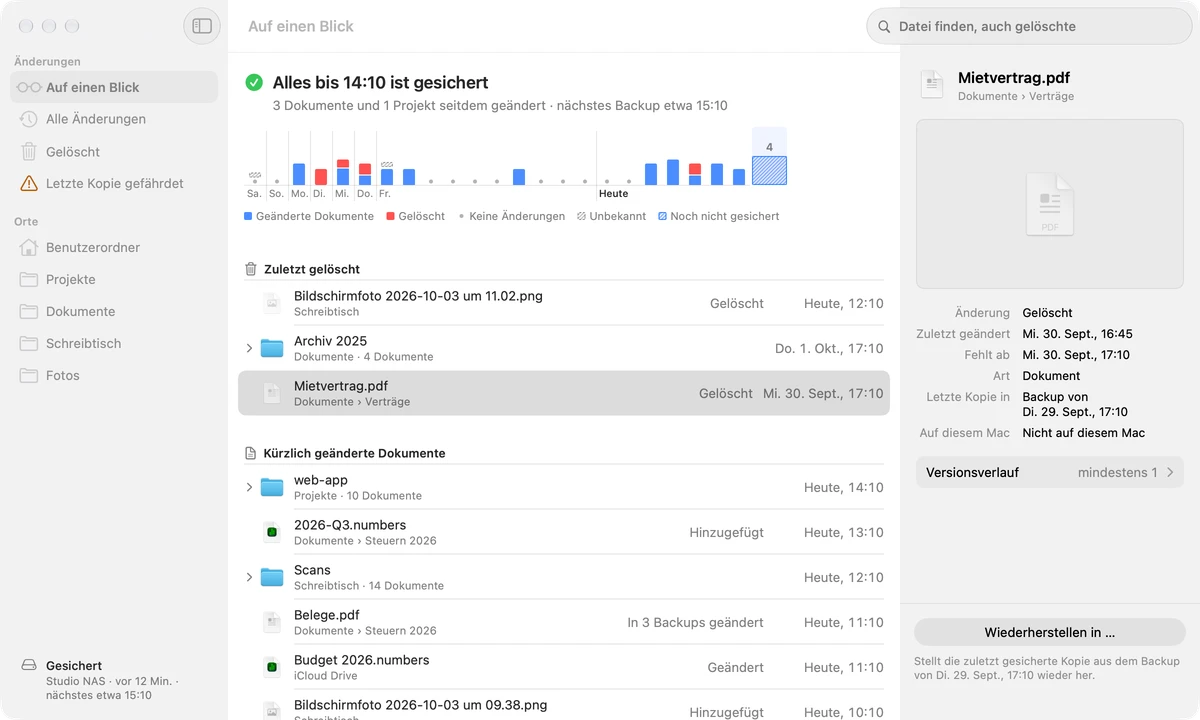
Die Wochenleiste zeigt, wie viel sich in jedem Backup geändert hat und was gelöscht wurde. Ein voller Nachmittag oder ein ruhiges Wochenende fällt sofort auf. Am Ende steht, was noch nicht gesichert ist.
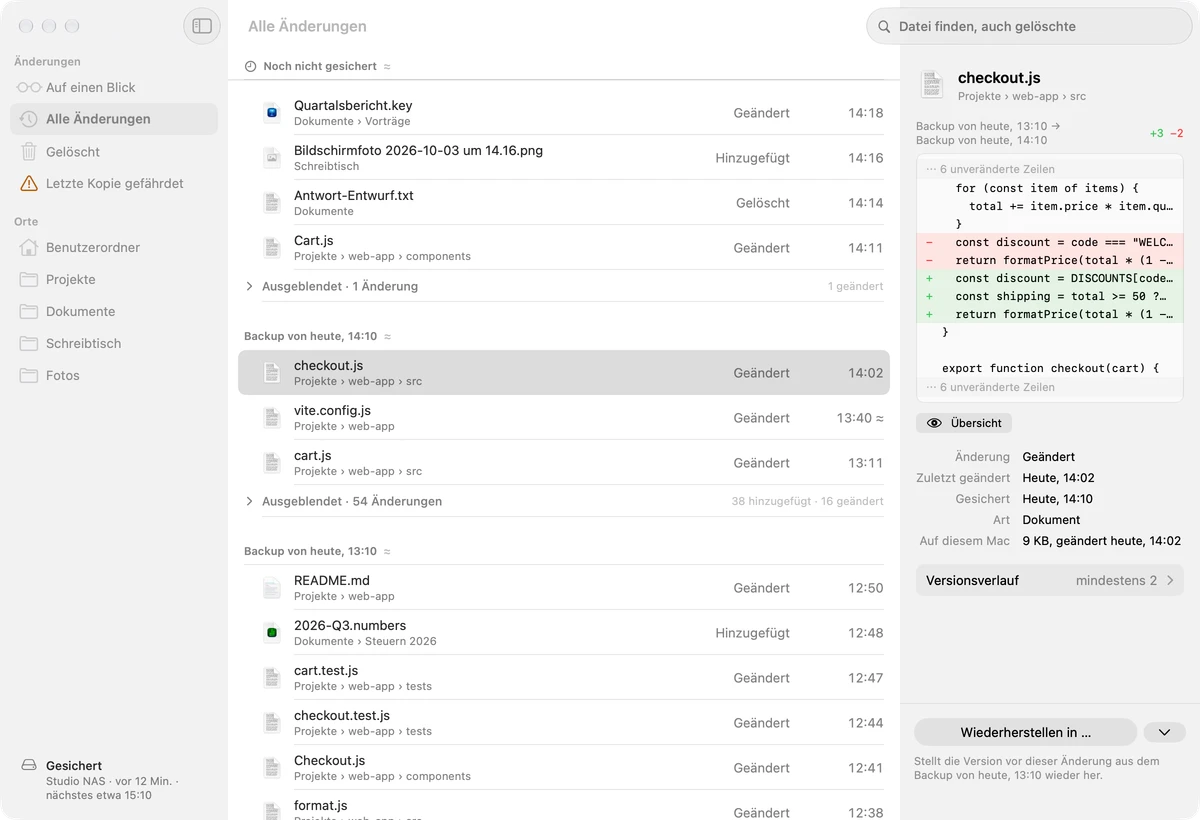
Die Dokumente, nach denen du suchen würdest, die neuesten zuerst. Caches und App-Daten stören nicht, und „Alle Änderungen“ behält den vollständigen Verlauf.
Ein Projekt, ein Kamera-Import oder ein entpacktes Archiv zählt als eine Zeile. Klapp sie auf, um zu sehen, was drin ist.
Finden und wiederherstellen
Gib einen Namen in Datei finden, auch gelöschte
ein. Die Suche findet geänderte und gelöschte Dateien und zeigt, wo sie lagen.
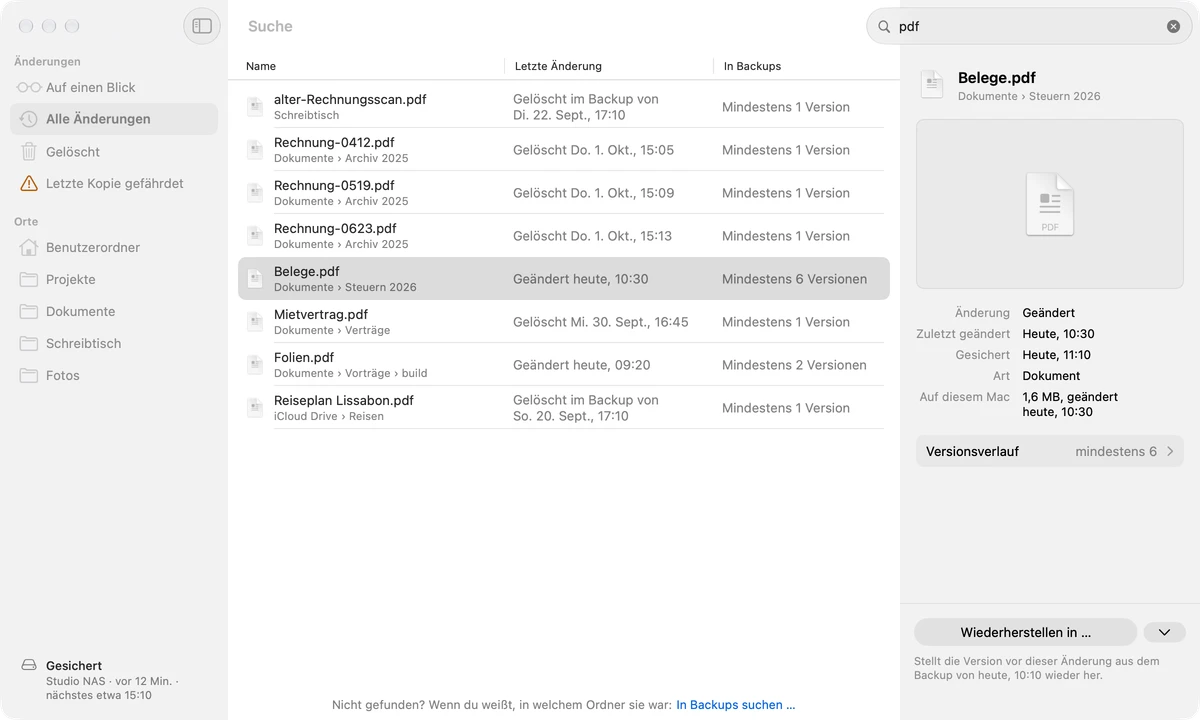
Wähle eine Version und vergleiche sie mit der auf deinem Mac. Dann stellst du die wieder her, die du willst.
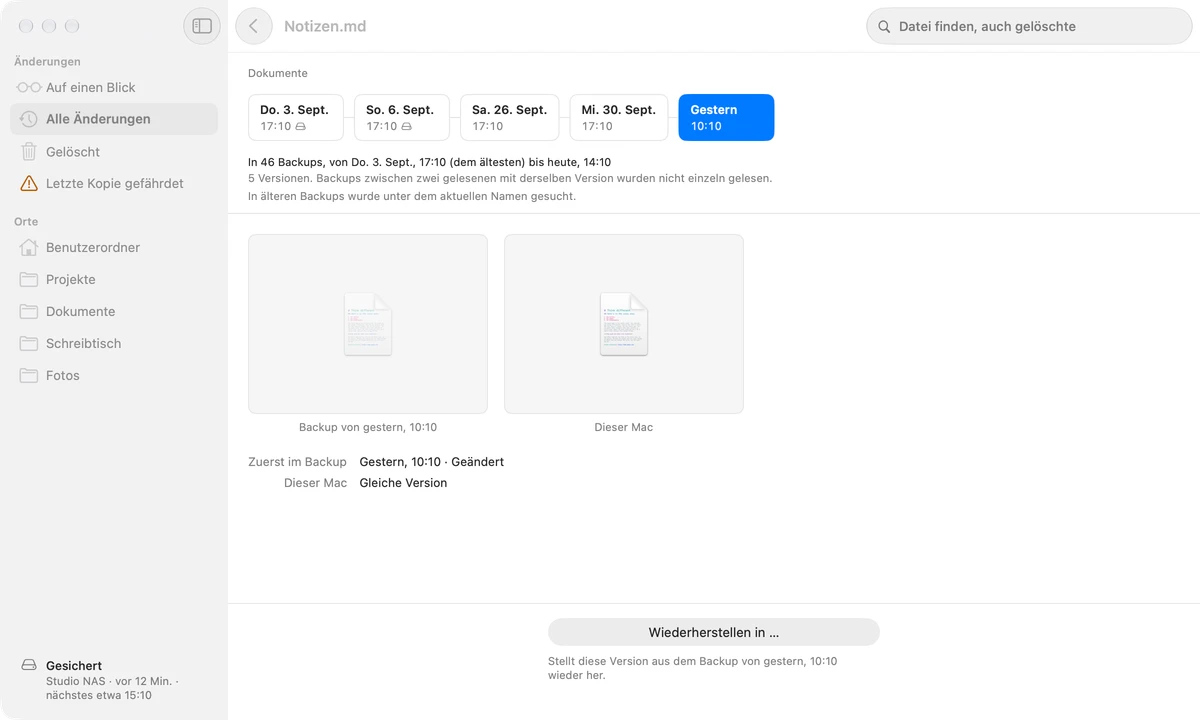
In Backups suchen
Wenn du weißt, in welchem Ordner sie war, findet Backup Atlas jede Kopie in deinen Backups, auch aus der Zeit, bevor du es installiert hast.
Wähle den Ordner, gib einen Teil des Namens ein, und es zeigt, was der Ordner enthielt, Backup für Backup. Verlauf zeigen liest dann alle Backups für diese Datei. Ältere Backups werden von deinem Backup-Volume gelesen, solange es verbunden ist. Backup Atlas liest nur; darauf wird nichts verändert.
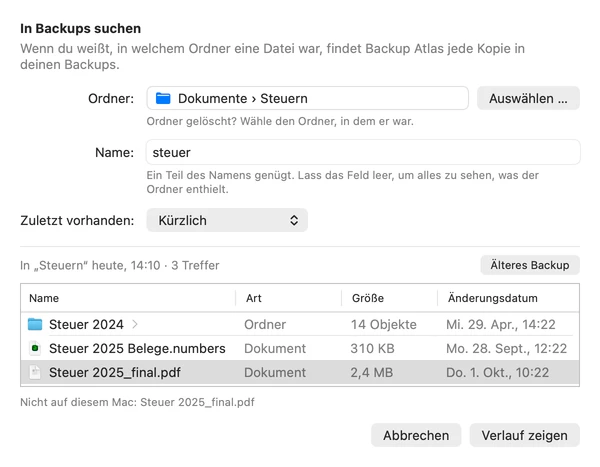
Vergleichen
Wähle eine Änderung aus, und Backup Atlas zeigt sie dir: Zeile für Zeile bei Text und Code, oder beide Versionen nebeneinander bei PDFs, Bildern, Pages- und Office-Dokumenten.
In der Menüleiste
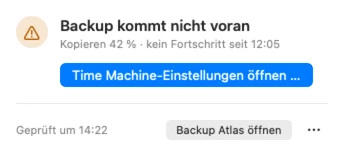
Backup Atlas sitzt in der Menüleiste und behält Time Machine im Auge. Sein Symbol bekommt nur bei echten Problemen einen orangen Punkt: ein überfälliges Backup, ein nicht erreichbares Backup-Volume, Versuche, die immer wieder nicht fertig werden, oder ein Backup, das nicht vorankommt.
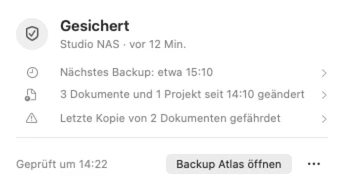
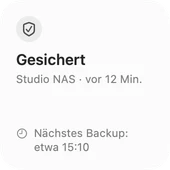
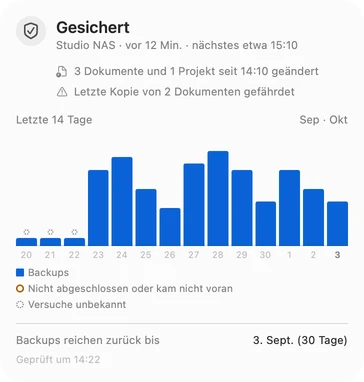
Das Widget zeigt denselben Status in drei Größen: klein, mittel mit deiner Woche und groß mit zwei Wochen Backups und wie weit sie zurückreichen. Es zeigt nie einen Dateinamen, nur Zahlen.
Letzte Kopie gefährdet
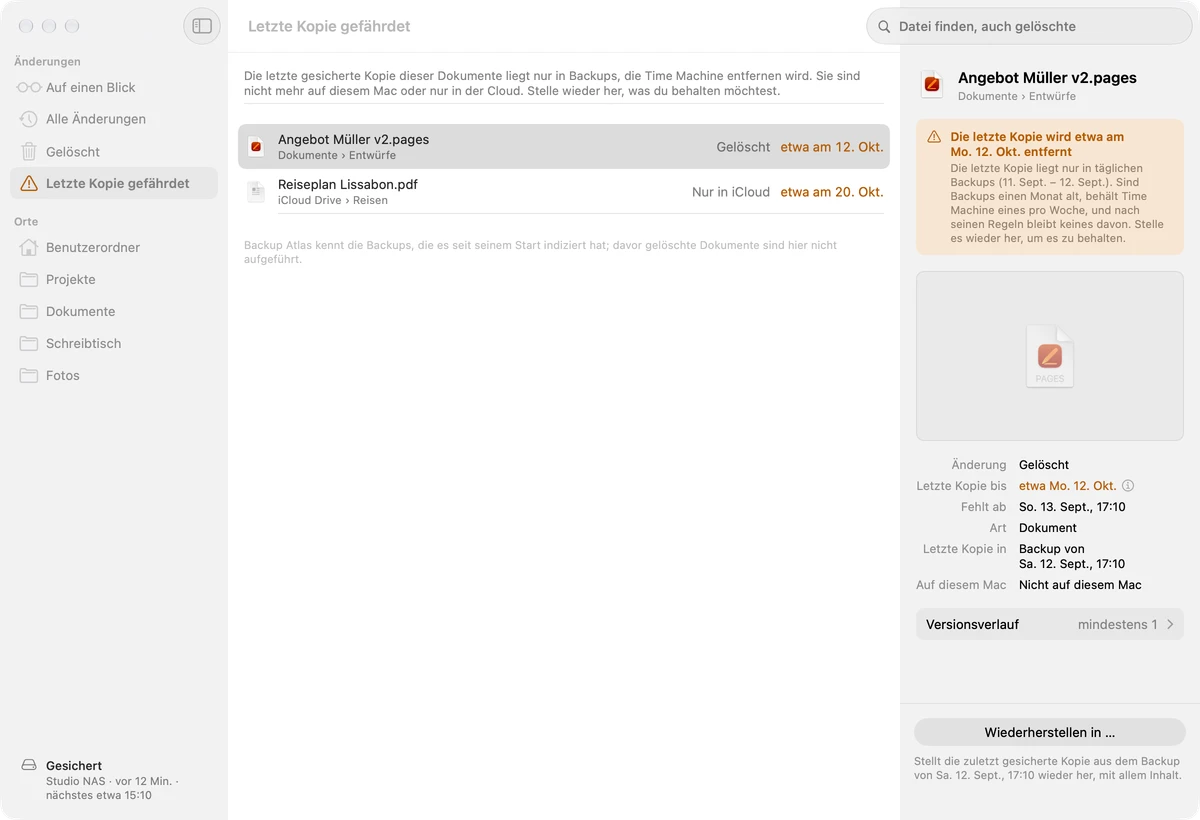
Time Machine dünnt alte Backups aus: Stündliche bleiben einen Tag, tägliche einen Monat, danach eines pro Woche. So kann ein gelöschtes Dokument seine letzte Kopie verlieren. Backup Atlas listet gelöschte Dokumente und Dokumente, die nur in iCloud liegen, deren letzte gesicherte Kopie bald ausgedünnt wird, und sagt dir, wann.
Stelle es wieder her, um es zu behalten.
Für Entwickler und Power-User
Ehrlich bei dem, was es weiß
Dein Verlauf beginnt heute. Time Machine macht jede Stunde eine Momentaufnahme. Backup Atlas bleibt in der Menüleiste und zeichnet Änderungen auf, während sie passieren, solange es läuft. Im Hintergrund, am Netzteil und solange das Backup-Volume verbunden ist, durchsucht es deine älteren Backups und füllt die Vergangenheit auf.
Wenn es nicht lief oder nichts sehen konnte, sagt es das, mit ein paar Worten zum Grund, statt zu raten.
Eine Zeit oder Grenze, die es nachträglich ermitteln musste, ist markiert. So weißt du, welche Angaben genau sind.
Der Verlauf einer Datei sagt, ob eine Version ersetzt, gelöscht oder unbekannt ist, und erfindet nie eine, die es nicht gibt.
Datenschutz
Kein Account, keine Cloud. Was Backup Atlas aufzeichnet und indexiert, bleibt auf deinem Mac. Online geht Backup Atlas nur, um nach Updates zu suchen, und das kannst du ausschalten.
Backups werden nur zum Lesen geöffnet und nie verändert. Backup Atlas startet, stoppt oder löscht keine Backups.
Dein Schlüssel wird auf deinem Mac geprüft. Kein Aktivierungsserver, keine Anmeldung.
macOS schützt die Einstellungen und Backups von Time Machine. Deshalb braucht Backup Atlas Festplattenvollzugriff, um sie zu lesen, schon für den Status in der Menüleiste. Die App führt dich durch die Freigabe.
Details
Mit Apples eigenen Frameworks gebaut. Erscheinungsbild hell und dunkel.
Folgt der Sprache, die du für deinen Mac oder die App eingestellt hast.
Jede Änderung ist eine Zeile, die VoiceOver vorlesen und die Tastatur erreichen kann.
Klein, mittel und groß.
Für Netzwerk-Backups und für Backup-Volumes über USB oder Thunderbolt.
Versionen etwa vom letzten Tag kommen direkt aus den lokalen Snapshots auf deinem Mac.
Eine App für Macs mit Apple Silicon und Intel.
Mit einer Developer ID signiert und von Apple notarisiert.
Erfordert macOS 14 Sonoma oder neuer.
Beta
Jeder kann Backup Atlas laden und 14 Tage lang kostenlos ausprobieren. Danach läuft der Wächter in der Menüleiste weiter; zum Durchsehen deiner Änderungen brauchst du einen Schlüssel.
Für die Beta lassen wir nach und nach ein paar Leute herein. Melde dich an, und wir schicken dir per E-Mail einen Schlüssel, der die ganze App freischaltet, sobald du dran bist.
Dein Beta-Schlüssel bleibt nach dem Start gültig, genau wie eine gekaufte Lizenz. Nach der Beta wird Backup Atlas eine kostenpflichtige App.
Wir haben einen Bestätigungslink an geschickt, sofern die Adresse nicht schon auf der Liste steht. Der Link gilt 48 Stunden. Sobald du bestätigst, stehst du auf der Liste, und wir schicken dir deinen Schlüssel, wenn deine Gruppe dran ist.
Nach ein paar Minuten noch nichts da? Schau auch im Ordner „Spam“ oder „Werbung“ nach.
Bis dahin kannst du Backup Atlas schon laden und 14 Tage lang kostenlos ausprobieren. Zum Download
Nein. Time Machine macht weiter deine Backups. Backup Atlas liest sie, achtet darauf, dass sie weiterlaufen, und zeigt, was drin ist. Es startet, stoppt oder verändert nie ein Backup.
In den ersten 14 Tagen alles. Danach behält der Wächter in der Menüleiste deine Backups weiter im Blick, mit Warnungen und Mitteilungen, und Backup Atlas zeichnet weiter auf. Das Fenster mit deinen Änderungen braucht dann einen Schlüssel; gibst du ihn später ein, ist der ganze Verlauf da.
Klick in der E-Mail mit deinem Schlüssel auf den Link. Backup Atlas öffnet das Fenster „Lizenz“ mit dem eingetragenen und geprüften Schlüssel; klick auf „Lizenz verwenden“. Oder kopiere den Schlüssel aus der E-Mail und füge ihn unter „Lizenz …“ ein (im Menü „Mehr“ des Menüleisten-Fensters oder im App-Menü). Schlüssel verloren?
macOS schützt die Einstellungen und Backups von Time Machine. Ohne Festplattenvollzugriff kann Backup Atlas nicht einmal lesen, wann das letzte Backup war. Die App zeigt dir, wo du ihn in den Systemeinstellungen aktivierst.
Nein. Backups werden nur zum Lesen geöffnet. Beim Wiederherstellen wird eine Datei aus dem Backup in einen Ordner deiner Wahl kopiert; das Backup bleibt, wie es war.
Ja. Im Hintergrund, am Netzteil und solange das Backup-Volume verbunden ist, vergleicht es deine älteren Backups Paar für Paar und ergänzt, was sich zwischen ihnen geändert hat. Bis es so weit ist, steht bei diesen Backups „Änderungen unbekannt“. Und wenn du eine Datei sofort brauchst und weißt, in welchem Ordner sie war, findest du sie mit „In Backups suchen“ in jedem Backup.
Was es live aufzeichnet, etwa wann genau sich eine Datei geändert hat, beginnt an dem Tag, an dem du es installierst.
Ja, mit Netzwerk-Backups ebenso wie mit Volumes über USB und Thunderbolt. Versionen etwa vom letzten Tag kommen sofort aus den lokalen Snapshots auf deinem Mac. Ältere werden schreibgeschützt vom Backup-Volume gelesen, solange es verbunden ist.
Wenn macOS den Download einer Datei entfernt, um Platz zu sparen, sichert Time Machine sie nicht mehr. Backup Atlas zeigt so eine Datei als „Nur in iCloud“ und lädt sie nie herunter, nur um hineinzuschauen. Wird ihre letzte gesicherte Kopie bald ausgedünnt, erscheint sie unter „Letzte Kopie gefährdet“.
Kein Account, keine Cloud. Backup Atlas sendet deine Dateien, den Verlauf deiner Änderungen und seinen Index nirgendwohin. Die App sucht bei backupatlas.app nach Updates; das kannst du ausschalten. Dein Lizenzschlüssel wird offline geprüft. Mehr in der Datenschutzerklärung.
Apps aus dem Mac App Store laufen in einer Sandbox, und dort lassen sich die Backups von Time Machine nicht mit Festplattenvollzugriff lesen. Deshalb ist Backup Atlas mit einer Developer ID signiert und von Apple notarisiert.
Backup Atlas wird eine kostenpflichtige App. Dein Beta-Schlüssel bleibt nach dem Start gültig, genau wie eine gekaufte Lizenz.